Blendshape Viewer
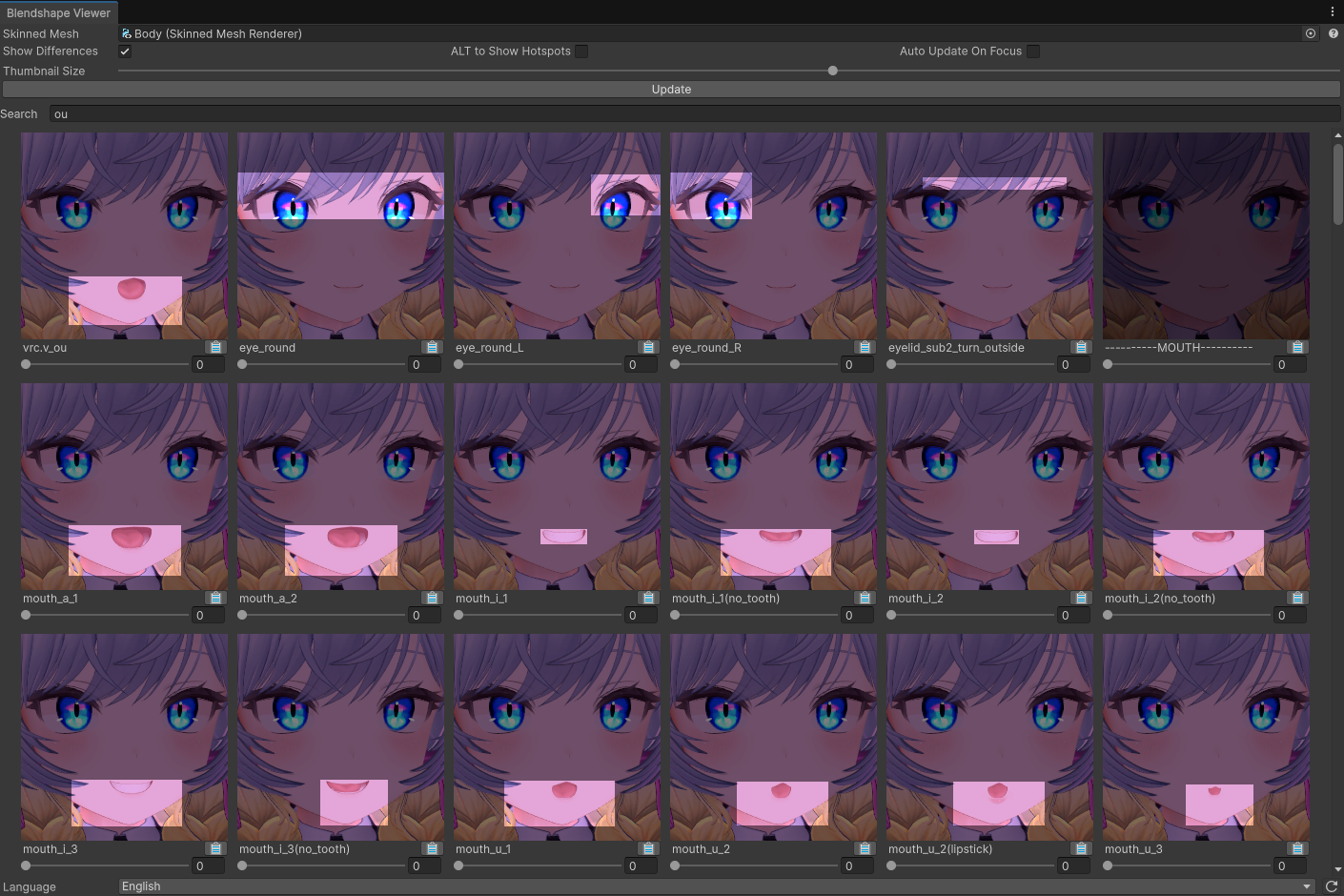
Blendshape Viewer を使用すると、ブレンドシェイプがモデルのどのエリアに影響するかを視覚化し、その値を微調整できます。
- Unity 2022 および Unity 6.4 で動作確認済みであり、それ以降のバージョンでも動作するはずです。
- 🌊 特定のゲーム向け SDK は不要です。
- Unity 2022 未満のバージョンを使用する場合は、バージョン 2.1.2 を使用する必要があります。
ダウンロード
このツールは Booth.pm でダウンロードできます:
ALCOM経由でインストールすることもできます:
- このリンクを使用して**リポジトリリストをALCOMにインストール**してください。
- ALCOMを使用して Haï ~ Blendshape Viewer をプロジェクトに追加してください。
もしこの無料ツールがお役に立ちましたら、Patreonにアクセスして制作のサポートをお願いします。
Patreonのリワードとして追加のツールも入手できます。
使い方
プレビューするオブジェクトを選択する
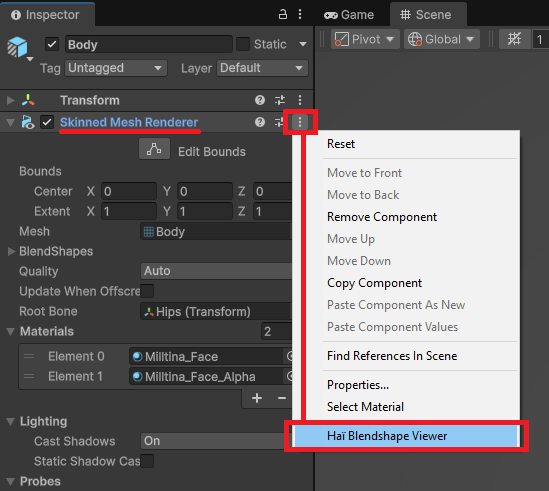
プレビューしたい SkinnedMeshRenderer を選択します。インスペクターで 3 つの点(コンテキストメニュー)をクリックし、「Haï Blendshape Viewer」を選択します。
シーンビューをメッシュに合わせる
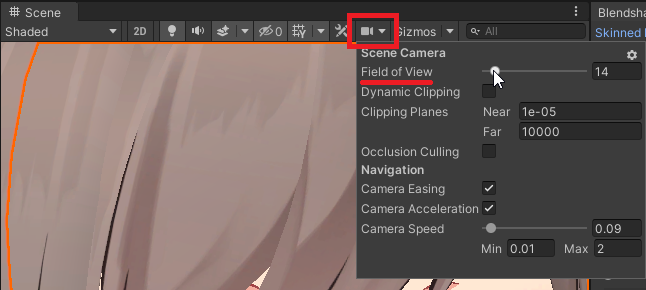
Scene タブを使用してメッシュにフォーカスするように周囲を見渡し、更新 ボタンを押してサムネイルをリフレッシュします。サムネイルはシーンビューと同じカメラ設定を使用します。
サムネイルを大きくしたい場合は、サムネイルサイズ スライダーを変更し、再度 更新 ボタンを押してください。
より良い結果を得るために、Scene カメラの視野角 (Field of View) を変更できることを覚えておいてください。
どのブレンドシェイプがどのエリアに影響するかを確認する
デフォルトでは、サムネイルに差異が表示されます。これを望まない場合は、差異を表示 のチェックを外してください。
Blendshape Viewer ウィンドウ内にカーソルを置いた状態で ALT キーを押すと、ブレンドシェイプが適用されていないオリジナルの画像を表示できます。
ALT キーの機能は、右上のドロップダウンで変更できます:
- ALT キーを押している間にオリジナルの画像を表示するには、ALTキーでオリジナルを表示 を選択します。
- ALT キーを押している間に差異を黄色でハイライトするには、ALTキーでホットスポットを表示 を選択します。
- 差異を常に黄色でハイライトするには、デフォルトでホットスポットを表示 を選択します。この状態で ALT キーを押すと、一般的なエリアが表示されます。
- ALT キーの機能を無効にするには、ALTキーは何もしない を選択します。
ブレンドシェイプを検索する
検索 フィールドに入力して、ブレンドシェイプ名で結果をフィルタリングします。
検索語句をスペースで区切ることができます。検索クエリ eye down で eye_lookdown のような結果を見つけることができます。
検索 フィールドの右側にある 非ゼロのみ表示 ボタンは、値が 0 以外のブレンドシェイプのみを表示するフィルタです。
ブレンドシェイプ名をコピーする
クリップボードアイコン をクリックして、ブレンドシェイプ名をコピーします。
あるいは、ブレンドシェイプ名が含まれるテキストを選択することもできます。
ブレンドシェイプの値を変更する
各ブレンドシェイプの下にあるスライダーは、シーン内のそのブレンドシェイプの値を変更します。
これはアニメーションの録画中にも使用できます。
謝辞
- Compute Shader を提供してくれた Pema に感謝します!